
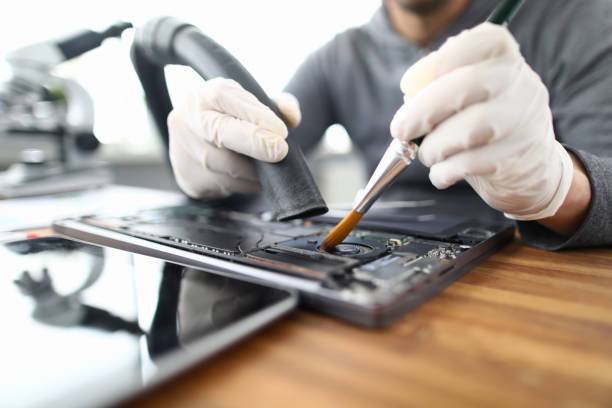
Jak zmniejszyć ryzyko usterek laptopa poprzez regularne czyszczenie i konserwację?
Regularne czyszczenie laptopa i prosta konserwacja to jedna z najtańszych metod, żeby ograniczyć ryzyko awarii, spowolnień i przegrzewania. Kurz, tłuste osady i brud potrafią z czasem pogorszyć chłodzenie, podnieść temperatury podzespołów oraz skrócić żywotność sprzętu. Poniżej znajdziesz praktyczny plan działań, który możesz wdrożyć bez specjalistycznej wiedzy.
Dlaczego czyszczenie laptopa ma realny wpływ na awaryjność?
Najczęstszy problem to kurz w układzie chłodzenia. Gdy wentylator i radiator są zapchane, laptop zaczyna pracować w wyższych temperaturach, a to może prowadzić do spadków wydajności, głośnej pracy, a w skrajnych przypadkach do uszkodzeń. Brud w klawiaturze i portach też bywa groźny — utrudnia działanie klawiszy, powoduje problemy z połączeniami i zwiększa ryzyko przypadkowych zwarć po zalaniu.
- Lepsze chłodzenie = mniejsze ryzyko przegrzewania i throttlingu.
- Mniej brudu w klawiaturze = mniejsze ryzyko zacinających się klawiszy.
- Czyste porty = stabilniejsze podłączanie ładowarki, USB i akcesoriów.
- Brak osadów na ekranie = lepsza widoczność i mniejsze ryzyko mikrorys.
Jak często czyścić laptopa? Prosty harmonogram
Nie musisz rozkręcać laptopa co tydzień. Wystarczy stały, rozsądny rytm. Jeśli pracujesz w zakurzonym miejscu albo masz zwierzęta w domu, warto robić to częściej.
- Co tydzień: szybkie przetarcie obudowy, ekranu i touchpada + wydmuchanie klawiatury.
- Co 1–2 miesiące: oczyszczenie portów i kratek wentylacyjnych sprężonym powietrzem.
- Co 3–6 miesięcy: głębsze czyszczenie układu chłodzenia (samodzielnie lub w serwisie).
Co zrobić krok po kroku: czyszczenie bezpieczne dla sprzętu
1) Wyłącz laptop i odłącz zasilanie
Zanim zaczniesz czyszczenie, wyłącz urządzenie, odłącz ładowarkę i wszystkie akcesoria. Jeśli to możliwe (w starszych konstrukcjach), wyjmij baterię. To minimalizuje ryzyko zwarcia i przypadkowego uszkodzenia.
2) Czyszczenie zewnętrzne: obudowa, ekran, touchpad
Użyj miękkiej ściereczki z mikrofibry. Do trudniejszych zabrudzeń zastosuj minimalną ilość płynu (najlepiej woda destylowana lub dedykowany płyn do ekranów) — ale zawsze nanoszoną na ściereczkę, nie bezpośrednio na sprzęt.
- Nie używaj papierowych ręczników (mogą rysować).
- Unikaj agresywnych detergentów i “uniwersalnych” płynów do wszystkiego.
- Nie dopuszczaj do wnikania wilgoci w okolice klawiatury i portów.
3) Klawiatura i porty: szybkie usunięcie kurzu
Delikatnie przechyl laptop i wydmuchaj kurz sprężonym powietrzem krótkimi seriami. Możesz też użyć miękkiego pędzelka antystatycznego. W portach (USB, HDMI, audio) kurz potrafi powodować “dziwne” problemy — od przerywania połączeń po brak ładowania.
4) Wloty i wyloty wentylacji: “must have” profilaktyki
Kratki wentylacyjne zbierają brud najszybciej. Jeśli widzisz tam “filc” z kurzu, laptop ma znacznie trudniej schłodzić podzespoły. Wydmuchanie kurzu z kratek często już daje odczuwalną poprawę temperatur i głośności pracy.
Kiedy warto zrobić czyszczenie wewnętrzne (i kiedy lepiej nie ryzykować)?
Czyszczenie wewnętrzne (po zdjęciu dolnej pokrywy) ma sens, gdy laptop:
- często się grzeje i jest głośny nawet przy prostych zadaniach,
- wyłącza się pod obciążeniem (np. podczas gry lub renderowania),
- ma kilka lat i nigdy nie był czyszczony,
- pracuje w zakurzonym środowisku.
Jeżeli nie masz doświadczenia, lepiej zlecić to serwisowi. Wiele modeli ma delikatne taśmy, zatrzaski i wrażliwe złącza — łatwo uszkodzić element mechaniczny, a nie samą elektronikę. To właśnie “drobne” uszkodzenia przy rozkręcaniu są częstą przyczyną późniejszych problemów.
Na Skupisko możesz też szybko sprawdzić dostępne opcje w Twojej okolicy: czy to serwis, czy skup laptopów, jeśli okaże się, że naprawa jest nieopłacalna. W praktyce taki “plan B” bywa przydatny, gdy sprzęt ma już swoje lata, a koszty rosną.
Dodatkowa konserwacja, która realnie wydłuża życie laptopa
1) Porządek na dysku i w systemie
Zapełniony dysk i masa programów w autostarcie potrafią sprawić, że laptop wygląda na “zepsuty”, choć po prostu jest przeciążony. Raz na jakiś czas usuń zbędne pliki, przenieś archiwa na dysk zewnętrzny i ogranicz programy uruchamiane przy starcie.
2) Aktualizacje i bezpieczeństwo
Aktualizacje systemu i sterowników potrafią rozwiązywać problemy ze stabilnością, Wi-Fi czy zarządzaniem energią. Do tego dochodzi ochrona przed złośliwym oprogramowaniem, które często objawia się spowolnieniami i błędami.
3) Dbanie o baterię i temperaturę
Laptop nie lubi upału. Nie stawiaj go na kołdrze, kocu ani miękkiej kanapie, bo zasłaniasz wloty powietrza. Jeśli pracujesz długo przy biurku, podstawka z lepszą cyrkulacją powietrza może zrobić więcej niż niejedna “optymalizacja”.
Jeżeli planujesz sprzedaż sprzętu, regularna konserwacja też działa na Twoją korzyść — laptop w dobrym stanie wizualnym i technicznym jest łatwiej wycenić. Na Skupisko możesz porównać dostępne opcje skupu w Twoim regionie i sprawdzić, co realnie opłaca się zrobić przed sprzedażą.
Podsumowanie
Regularne czyszczenie laptopa to prosty nawyk, który zmniejsza ryzyko przegrzewania, spadków wydajności i awarii. Wystarczy stały harmonogram: lekkie czyszczenie co tydzień, sprężone powietrze co 1–2 miesiące oraz okresowe czyszczenie układu chłodzenia (samodzielnie lub w serwisie). A gdy sprzęt zaczyna być nieopłacalny w utrzymaniu, warto mieć pod ręką porównanie opcji serwisu i skupu — takie rzeczy możesz szybko zweryfikować na Skupisko.
